Figyelje meg, mi szakad meg
Figyelje meg, hogy a kontroller kikapcsol-e, villogtat-e párosítási jelzést, marad-e csatlakoztatva az operációs rendszerhez, vagy csak a játékból tűnik el. Ezek a kimenetek különböző ellenőrzésekre utalnak. Jegyezze fel a gazdaeszközt, az operációs rendszert, a kontroller modelljét és a csatlakozási módot. Ha a kontroller a rendszermenüben működik, de egy játékban nem, az inkább kompatibilitási vagy leképezési probléma lehet, nem feltétlenül hibás vezeték nélküli kapcsolat.
Kezdje a megfelelő áramellátással, az eszköznek megfelelő módszerrel. Az alacsony töltöttségű akkumulátor vezeték nélküli hibát is időszakosnak mutathat. Indítsa újra a kontrollert és a gépet a dokumentált eljárással, majd ismételje meg ugyanazt a tesztet. Ne törölje azonnal az összes párosítási bejegyzést; először nézze meg, van-e a közelben más, korábban párosított eszköz, amely automatikusan újracsatlakozik.
Azonosítsa az átviteli módot
A Bluetooth, az Xbox Wireless és a saját USB-vevő nem azonos elnevezések a vezeték nélküli működésre. A korai Xbox One Wireless Controller változatok nem támogatják a Bluetooth-t, míg az Xbox Wireless Controller 1708-as és a későbbi 1914-es modellje igen. A címke és a hivatalos kompatibilitási információ alapján ellenőrizze, ne a párosítási fény alapján találgasson. Az Xbox Wireless Adapter más útvonal, mint egy PC Bluetooth-rádiója.
A DualShock 4 és a DualSense kompatibilitása gépenként és játékonként változik, és nem minden funkció érhető el minden csatlakozási típussal. A Nintendo Switch Pro Controller vezetékes kommunikációja a Switchen a releváns rendszerbeállítástól és a megfelelő kábeltől függ. A 8BitDo Ultimate családba olyan termékek tartoznak, amelyek különböző támogatott módokkal és vevőkkel rendelkeznek. A termék utótagja ugyanolyan fontos, mint a családnév.
| Útvonal | Aminek teljesülnie kell | Hasznos összehasonlítás |
|---|---|---|
| USB-adat | A kábel adatot továbbít, és a kontroller támogatja a gépet. | Közvetlen gépi port szemben elosztóval. |
| Bluetooth | Mindkét eszköz támogatja a szükséges kontrollermódot. | Közeli, akadálymentes használat szemben a szokásos pozícióval. |
| Dedikált vevő | A vevő illeszkedik a kontroller családjához és módjához. | Megfelelő vevő egy másik gépi portban. |
Tegye értelmessé a kábeltesztet
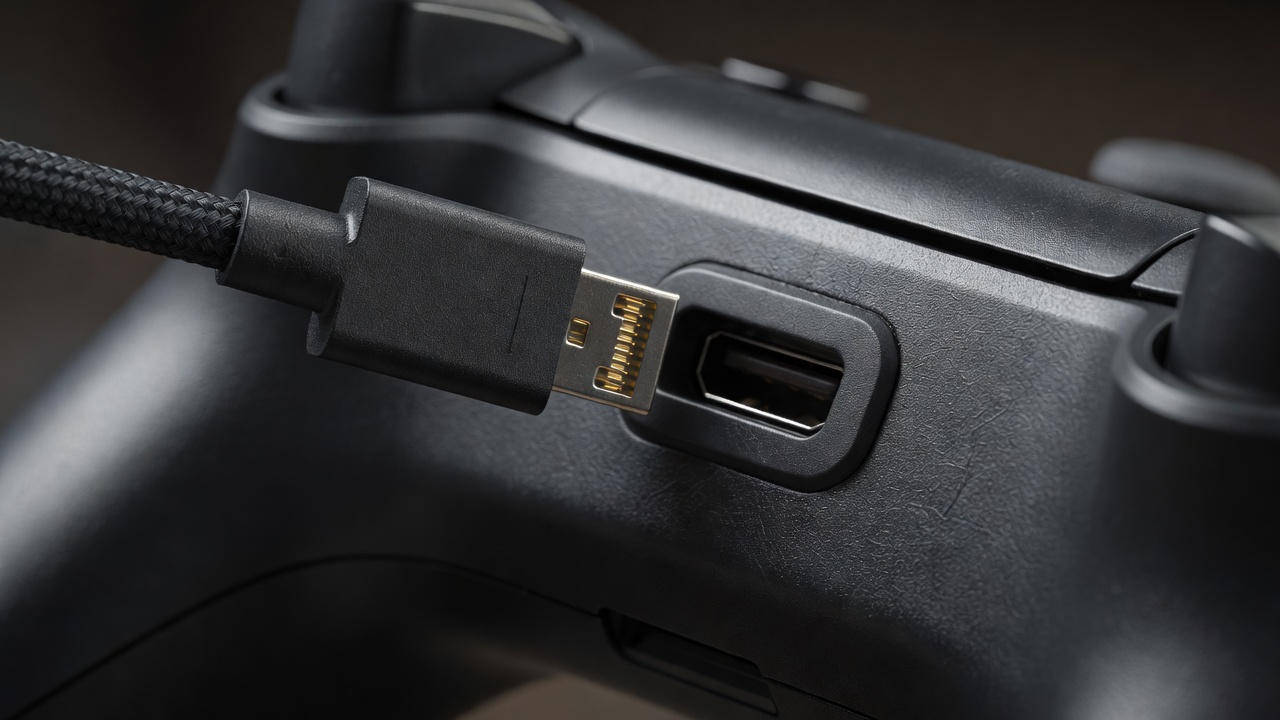
Használjon ismerten jó, kompatibilis USB-adatkábelt. Egy kábel tölthet vagy világíthat anélkül, hogy működő adatkapcsolatot biztosítana. Az első összehasonlításhoz közvetlenül támogatott gépi portba dugjon, kihagyva a dokkolókat, hosszabbítókat és elosztókat. Ha a dugó lazának érződik, kívülről vizsgálja meg, az áramellátás leválasztása mellett. Ne mozgassa ismételten, hogy egy rövid kapcsolatot kierőszakoljon.
A stabil vezetékes munkamenet a problémát a vezeték nélküli működés felé szűkítheti, de nem bizonyítja teljesen a hibás rádiót. A vezetékes táplálás elfedheti a gyenge akkumulátort. Fordítva, ha a vezeték nélküli munkamenet stabil marad, miközben az USB lecsatlakozik, az a kábelre, a portra vagy a gép adatútjára utal. Ellenőrizze, hogy a kontroller valóban átváltott-e átviteli módra; egy töltőkábel csatlakoztatása nem mindig teszi lehetővé az USB-n keresztüli működést.
Csökkentse a vezeték nélküli változókat
Teszteljen a géphez közel, akadálymentes útvonallal. Ha lehetséges, megfelelő hosszabbítóval vigye távolabb a vevőt a fémházaktól, a zsúfolt elosztóktól és a közeli USB 3-as eszközöktől. A zsúfolt 2.4 GHz-es környezet befolyásolhatja egyes vezeték nélküli kapcsolatokat. Egyszerre csak egy pozíciót vagy eszközt változtasson, hogy a javulásnak jelentése legyen.
Ha a kontroller több eszközhöz is van párosítva, kapcsolja ki ideiglenesen a Bluetooth-t a nem használt host eszközön, vagy szakítsa meg ott a kapcsolatot. Ezután a gyártó párosítási útmutatóját kövesse a kívánt eszközhöz. A párosítást csak akkor távolítsa el és hozza létre újra, ha már tudja, hogyan állítható vissza. Frissítse a kontroller firmware-ét, a host szoftvert és a releváns adapter-illesztőprogramokat hivatalos forrásokból, stabil áramellátással és megszakítás nélkül.
Host- és kontrolleradatok elkülönítése
Ahol a kompatibilitás engedi, hasonlítsa össze egy másik kontrollerrel ugyanazon a hoston, vagy a gyanús kontrollert egy másik hoston. Második teszt csak akkor értékes, ha támogatott módot használ. Az, hogy egy nem támogatott játék nem ismeri fel a DualSense-t, nem bizonyítja a hardverhibát, a csak vezetékes kontrollert pedig nem lehet úgy diagnosztizálni, hogy Bluetoothon próbálják párosítani.
Hagyja abba, ha a port fizikailag sérült, a kontroller szokatlanul melegszik, vagy egy leejtés után laza alkatrészek vannak belül. Ne nyissa fel a házat antenna igazítás céljából első lépésként. Jelentse, hogy a hiba a kontrollerhez, a hosthoz, a kábelhez vagy a vezeték nélküli elhelyezkedéshez kötődik-e. Adja meg a pontos átviteli módot, és azt is, hogy változik-e a tápjelző. Ezek a bizonyítékok szűkebb problémát adnak a támogatásnak vagy a szerelőnek, mint hogy „néha lekapcsolódik”.