Beobachten Sie, was getrennt wird
Achten Sie darauf, ob sich der Controller ausschaltet, eine Kopplungsanzeige blinkt, er mit dem Betriebssystem verbunden bleibt oder nur im Spiel verschwindet. Diese Ergebnisse deuten auf unterschiedliche Prüfungen hin. Notieren Sie das Gerät, das Betriebssystem, das Controller-Modell und den Verbindungsmodus. Ein Controller, der im Systemmenü funktioniert, aber in einem bestimmten Spiel nicht, hat womöglich ein Kompatibilitäts- oder Belegungsproblem statt einer fehlerhaften Funkverbindung.
Beginnen Sie mit ausreichender Stromversorgung auf die für das Gerät richtige Weise. Schwache Akkus können einen Funkfehler wie einen sporadischen erscheinen lassen. Starten Sie Controller und Gerät gemäß der dokumentierten Vorgehensweise neu und wiederholen Sie dann denselben Test. Löschen Sie nicht sofort alle Kopplungseinträge; prüfen Sie zuerst, ob ein anderes, zuvor gekoppeltes Gerät in der Nähe ist und sich automatisch wieder verbindet.
Die Übertragungsart bestimmen
Bluetooth, Xbox Wireless und ein proprietärer USB-Empfänger sind keine austauschbaren Bezeichnungen für den drahtlosen Betrieb. Frühe Revisionen des Xbox One Wireless Controllers unterstützen kein Bluetooth, während der Xbox Wireless Controller Modell 1708 und das spätere Modell 1914 es unterstützen. Prüfen Sie das Etikett und die offiziellen Kompatibilitätsangaben, statt anhand der Kopplungsleuchte zu raten. Ein Xbox Wireless Adapter ist ein anderer Weg als das Bluetooth-Modul eines PCs.
Die Kompatibilität von DualShock 4 und DualSense variiert je nach Gerät und Spiel, und nicht jede Funktion ist über jede Verbindungsart verfügbar. Die kabelgebundene Kommunikation des Nintendo Switch Pro Controllers an einer Switch hängt von der jeweiligen Systemeinstellung und einem geeigneten Kabel ab. Die 8BitDo-Ultimate-Familie umfasst Produkte mit unterschiedlichen unterstützten Modi und Empfängern. Das Produktsuffix ist ebenso wichtig wie der Familienname.
| Weg | Was zutreffen muss | Nützlicher Vergleich |
|---|---|---|
| USB-Daten | Das Kabel überträgt Daten, und der Controller unterstützt das Gerät. | Direkter Geräteanschluss im Vergleich zu einem Hub. |
| Bluetooth | Beide Geräte unterstützen den benötigten Controller-Modus. | Nahe, ungehinderte Nutzung im Vergleich zur üblichen Position. |
| Eigener Empfänger | Der Empfänger passt zur Controller-Familie und zum Modus. | Richtiger Empfänger an einem anderen Geräteanschluss. |
Den Kabeltest aussagekräftig machen
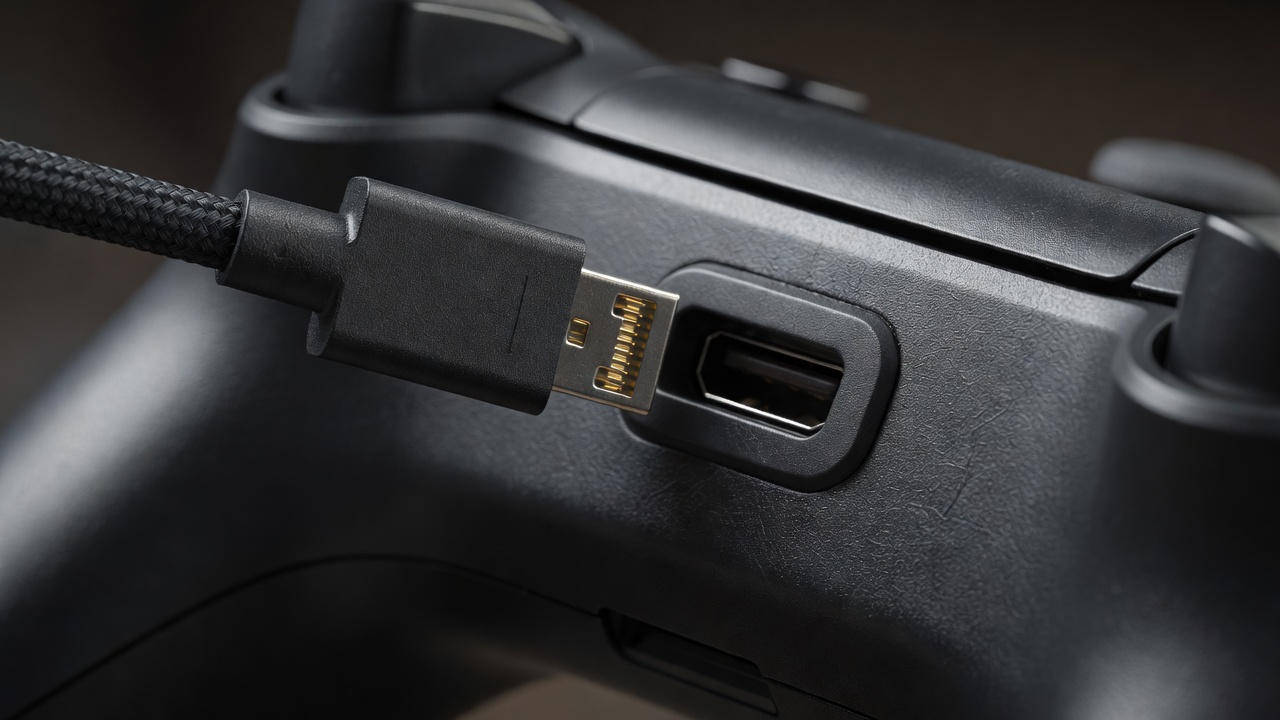
Verwenden Sie ein bekanntermaßen funktionierendes, kompatibles USB-Datenkabel. Ein Kabel kann Leuchten versorgen oder einen Akku laden, ohne eine funktionierende Datenverbindung herzustellen. Stecken Sie für den ersten Vergleich direkt in einen unterstützten Geräteanschluss und umgehen Sie dabei Docks, Verlängerungen und Hubs. Wenn der Stecker locker sitzt, prüfen Sie ihn äußerlich bei getrennter Stromversorgung. Bewegen Sie ihn nicht wiederholt hin und her, um eine kurze Verbindung zu erzwingen.
Eine stabile kabelgebundene Sitzung kann das Problem auf den drahtlosen Betrieb eingrenzen, ist aber kein absoluter Beweis für ein defektes Funkmodul. Die kabelgebundene Stromversorgung kann auch einen schwachen Akku verdecken. Umgekehrt weist eine drahtlose Verbindung, die stabil bleibt, während USB getrennt wird, auf das Kabel, den Anschluss oder den Datenweg des Geräts hin. Bestätigen Sie, dass der Controller tatsächlich die Übertragungsart gewechselt hat; das Anschließen eines Ladekabels bewirkt nicht immer einen Betrieb über USB.
Drahtlose Einflussfaktoren reduzieren
Testen Sie nah am Gerät mit freiem Sichtweg. Bringen Sie den Empfänger, falls verfügbar mit einer passenden Verlängerung, von Metallgehäusen, überfüllten Hubs und nahen USB-3-Geräten weg. Überlastete 2,4-GHz-Umgebungen können einige Funkverbindungen beeinträchtigen. Ändern Sie jeweils nur eine Position oder ein Gerät, damit eine Verbesserung aussagekräftig ist.
Wenn der Controller mit mehreren Geräten gekoppelt ist, deaktivieren Sie Bluetooth vorübergehend am ungenutzten Gerät oder trennen Sie die Verbindung dort. Verwenden Sie danach die Kopplungsanleitung des Herstellers für das gewünschte Gerät. Entfernen und erstellen Sie eine Kopplung erst dann neu, wenn Sie wissen, wie sie wiederhergestellt wird. Aktualisieren Sie die Firmware des Controllers, die Gerätesoftware und die relevanten Adaptertreiber über offizielle Quellen, mit stabiler Stromversorgung und ohne unterbrochene Aktualisierung.
Befunde zu Gerät und Controller trennen
Wenn die Kompatibilität es zulässt, vergleichen Sie einen anderen Controller am selben Gerät oder den verdächtigen Controller an einem anderen Gerät. Ein zweiter Test ist nur dann aussagekräftig, wenn er einen unterstützten Modus verwendet. Dass ein DualSense von einem nicht unterstützten Spiel nicht erkannt wird, belegt keinen Hardwaredefekt. Ein reiner Kabel-Controller lässt sich außerdem nicht diagnostizieren, indem man versucht, ihn per Bluetooth zu koppeln.
Brechen Sie ab, wenn der Anschluss physisch beschädigt ist, der Controller sich unerwartet erhitzt oder ein Sturz lose Teile im Inneren hinterlassen hat. Öffnen Sie das Gehäuse nicht als erste Maßnahme, um eine Antenne zu justieren. Dokumentieren Sie, ob der Fehler dem Controller, dem Gerät, dem Kabel oder dem Funkstandort folgt. Geben Sie die genaue Verbindungsart an und ob sich die Betriebsanzeige ändert. Diese Angaben helfen dem Support oder einer Reparaturwerkstatt, das Problem genauer einzugrenzen als mit der Aussage „es trennt sich manchmal“.